 Atiendo Manual de uso
Ir a mi consultorio
Atiendo Manual de uso
Ir a mi consultorio
Manual de uso de Atiendo
Todo lo que necesitás para organizar tu consultorio, explicado paso a paso. Usá el índice para ir directo a lo que buscás.
🚀Primeros pasos
En cinco pasos dejás el consultorio listo para dar turnos. Lo hace el administrador, una sola vez.
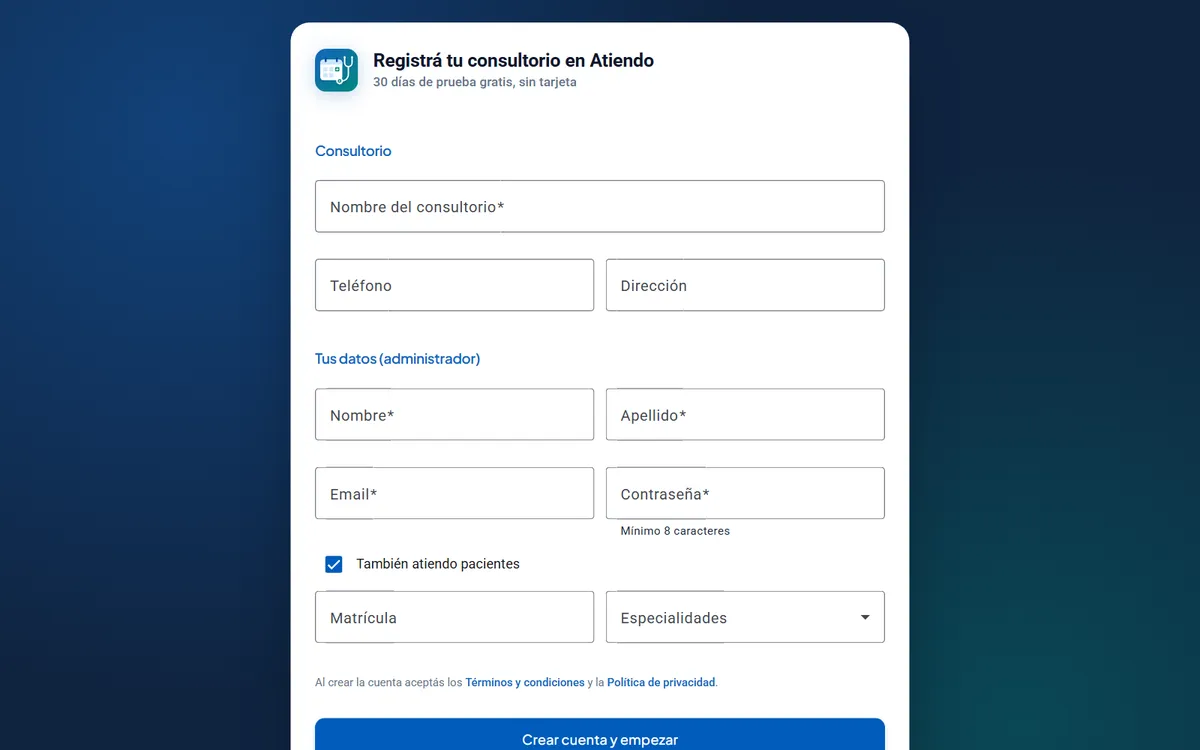
- Creá la cuenta en atiendoapp.com/registro: nombre del consultorio, tus datos y una contraseña. Si vos también atendés, dejá marcado También atiendo pacientes y elegí tus especialidades. Tenés 30 días de prueba gratis, sin tarjeta.
- Sumá a tu equipo en Personal: profesionales y secretarias, cada uno con su email y contraseña (ver Personal y horarios).
- Cargá los horarios de atención de cada profesional, con el botón del reloj en Personal. Sin horarios, ese profesional no aparece para turnos online y la agenda no muestra sus franjas.
- Revisá los datos del consultorio en Mi consultorio: dirección, teléfono, si querés turnos online y los avisos por email (ver Mi consultorio).
- Opcional: cargá las obras sociales con las que trabajás (Obras sociales), conectá Mercado Pago para pedir seña (Seña online) e imprimí el cartel con el QR para la sala de espera.
👥Quién ve qué
Cada persona entra con su propio usuario. Lo que ve depende de su rol, y la historia clínica queda solo para los profesionales.
Administrador
Ve y configura todo: personal, horarios, datos del consultorio, obras sociales, suscripción. Si además atiende pacientes, tiene también todo lo del profesional. Es el único que puede devolver una seña.
Profesional
Ve la agenda, atiende, carga la historia clínica, emite recetas, certificados y consentimientos, y registra sus prestaciones. En Estadísticas y Prestaciones ve solo lo suyo. Carga sus propias ausencias. No ve Personal, Obras sociales, Mi consultorio ni Suscripción.
Secretaria
Maneja la agenda, los pacientes, la lista de espera, los recordatorios y las prestaciones (puede marcarlas como presentadas o cobradas). No ve la historia clínica, ni la ficha clínica, ni los estudios, ni los datos clínicos del paciente (alergias, antecedentes, medicación). Tampoco puede marcar un turno como atendido, cargar ausencias ni devolver señas.
🧭Moverse por la app
Atiendo funciona en cualquier navegador, en la compu o en el celular. Entrás en atiendoapp.com/login con tu email y contraseña.
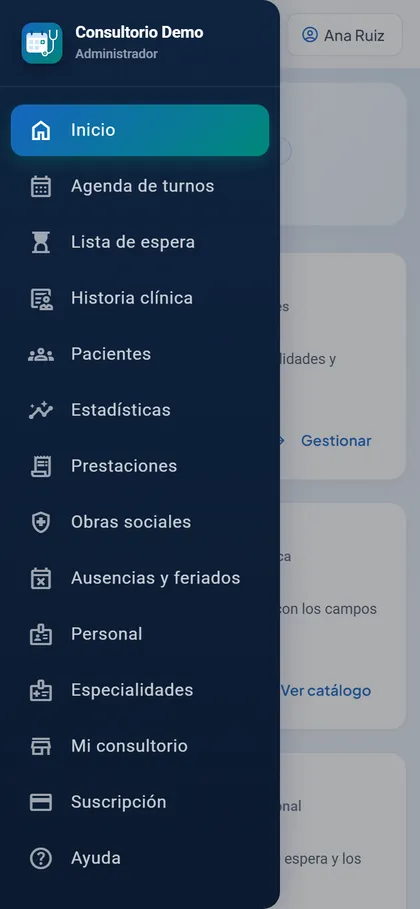
- Menú de la izquierda: todas las secciones. En la compu lo podés achicar a solo íconos con el botón de arriba a la izquierda (se recuerda en ese navegador). En el celular se abre con el botón ☰.
- Tu nombre, arriba a la derecha: Mi cuenta (cambiar contraseña) y Cerrar sesión.
- Ayuda: el último ítem del menú abre este manual en otra pestaña, sin perder lo que estabas haciendo.
- Avisos de arriba: te muestran los días que quedan de prueba o si hay un problema con el pago de la suscripción.
- ¿Te olvidaste la contraseña? En la pantalla de ingreso tocá ¿Olvidaste tu contraseña?: te llega un link por email que vale 1 hora.
📅Agenda de turnos
- Administrador
- Profesional
- Secretaria
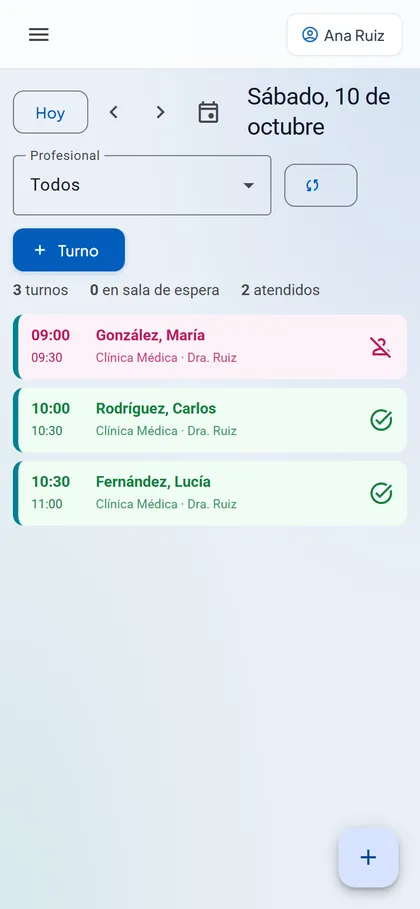
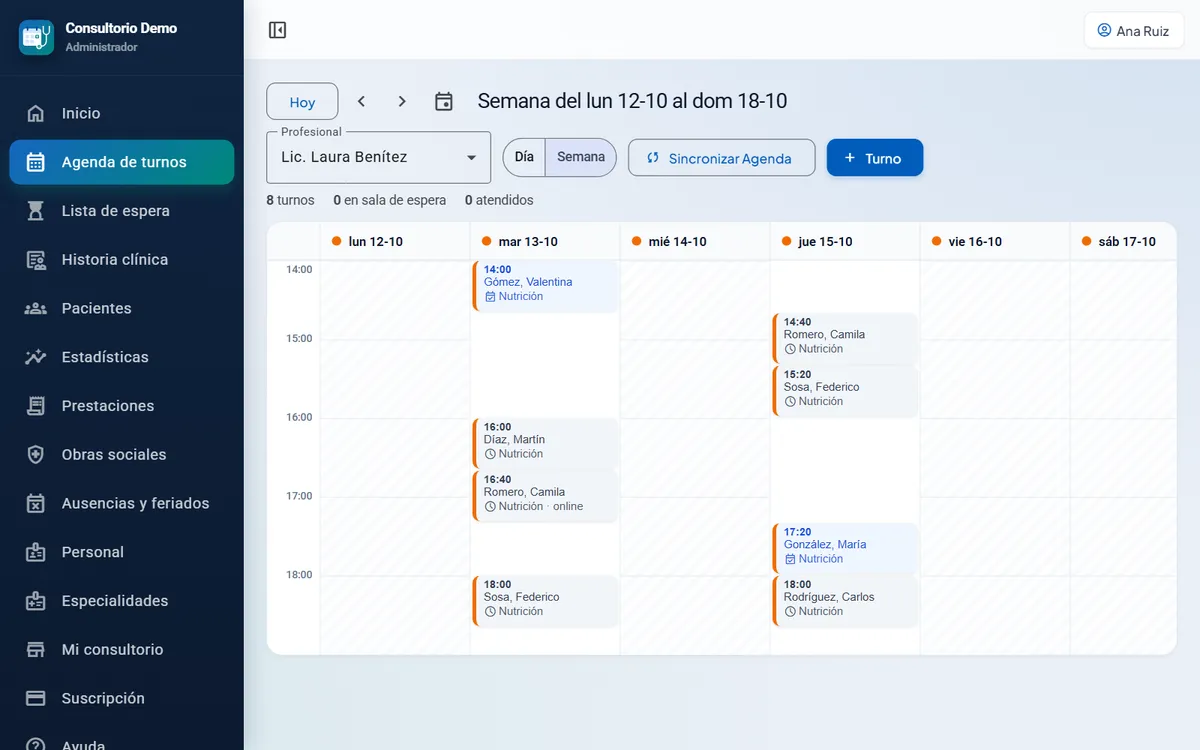
Es la pantalla principal del día a día: todos los turnos por profesional, con su estado y la sala de espera.
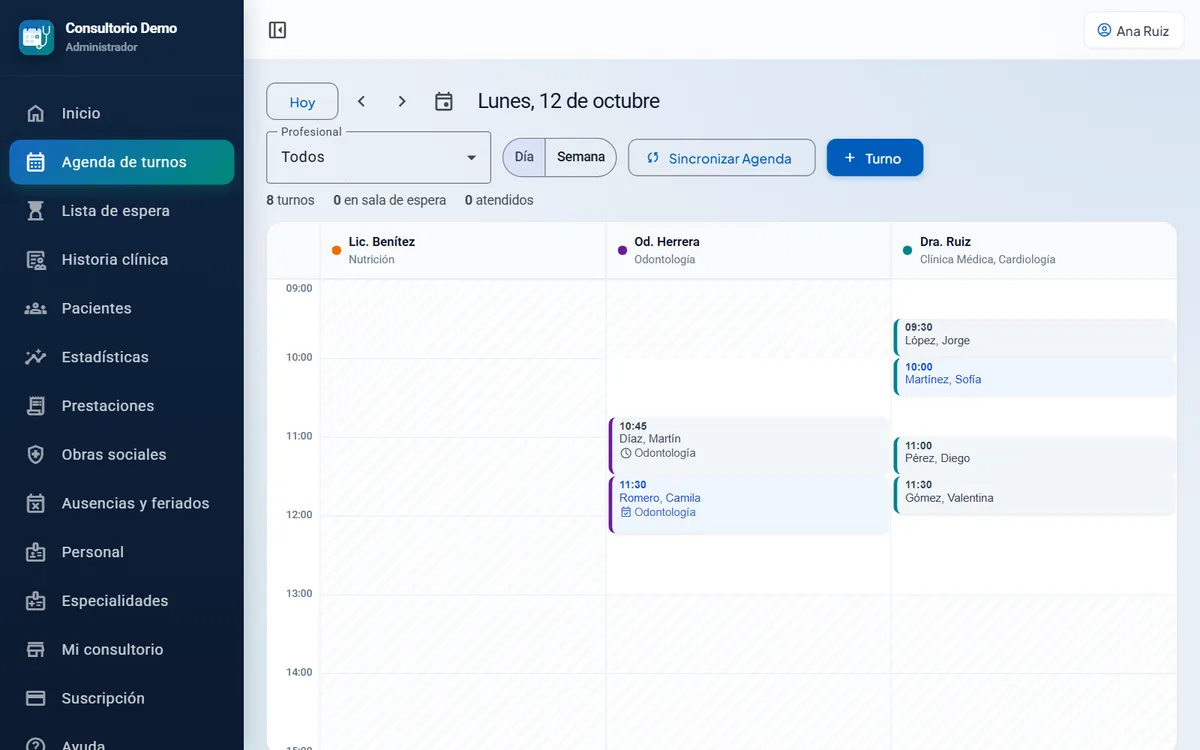
- Hoy, las flechas y el calendario te mueven de día.
- Profesional: elegí Todos o uno solo. Si sos profesional, arrancás viendo tu agenda.
- Día / Semana: la semana muestra un profesional por vez, de lunes a domingo.
- Arriba ves el resumen: cuántos turnos hay, cuántos en sala de espera y cuántos atendidos.
- Los turnos sacados por el paciente dicen online. Los cancelados no se muestran.
Reprogramar arrastrando
En la compu, arrastrá un turno pendiente o confirmado a otro horario, a otro día (en la vista semana) o a otro profesional (en la vista día). Te pide confirmar con Mover; el turno vuelve a Pendiente y al paciente le llega un email con el horario nuevo. El horario que quedó libre se le ofrece a la lista de espera.
Si el destino está ocupado o fuera de horario, podés elegir Mover como sobreturno.
➕Dar un turno
- Administrador
- Profesional
- Secretaria
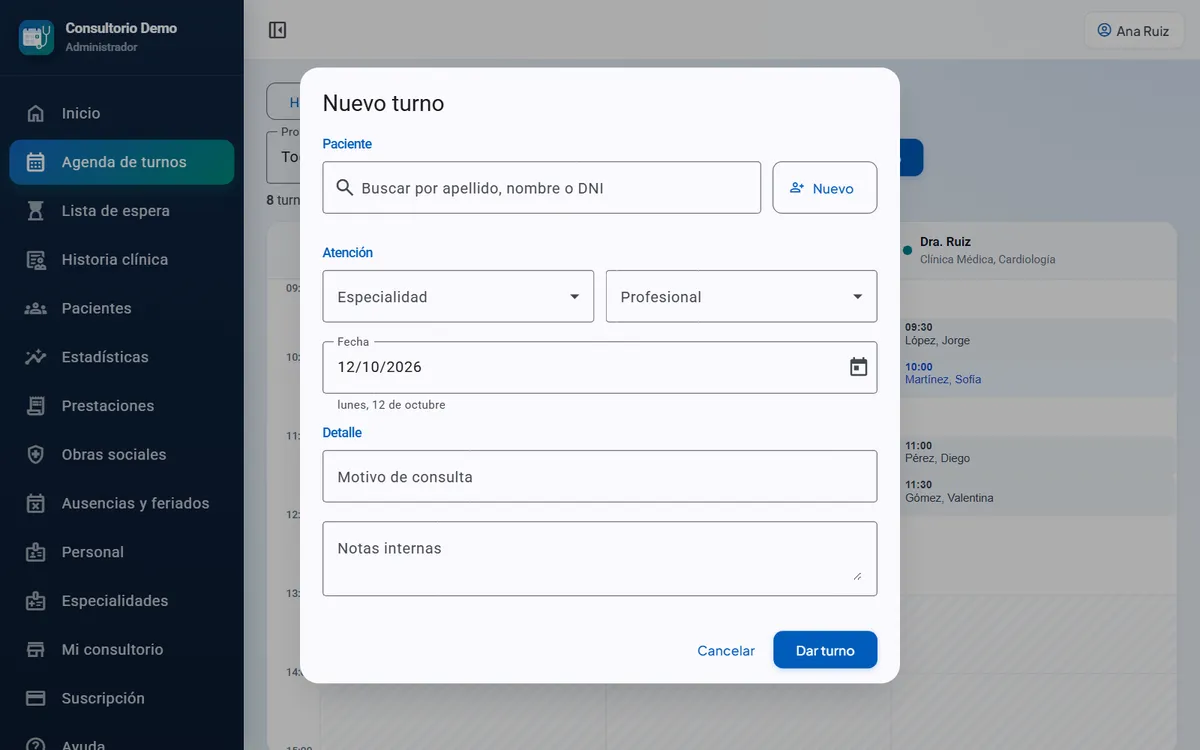
- Tocá + Turno, o hacé clic en un horario libre de la agenda (ya viene con el profesional, el día y la hora).
- Paciente: buscalo por apellido, nombre o DNI. Si es nuevo, tocá Nuevo y cargá sus datos.
- Atención: elegí Especialidad, Profesional y Fecha.
- Elegí uno de los horarios libres. Si no hay o necesitás otro, marcá Sobreturno / otro horario y escribí la hora.
- Opcional: Motivo de consulta y Notas internas (las notas no las ve el paciente).
- Tocá Dar turno. Si el paciente tiene email, le llega la confirmación.
🗂️Estados y detalle del turno
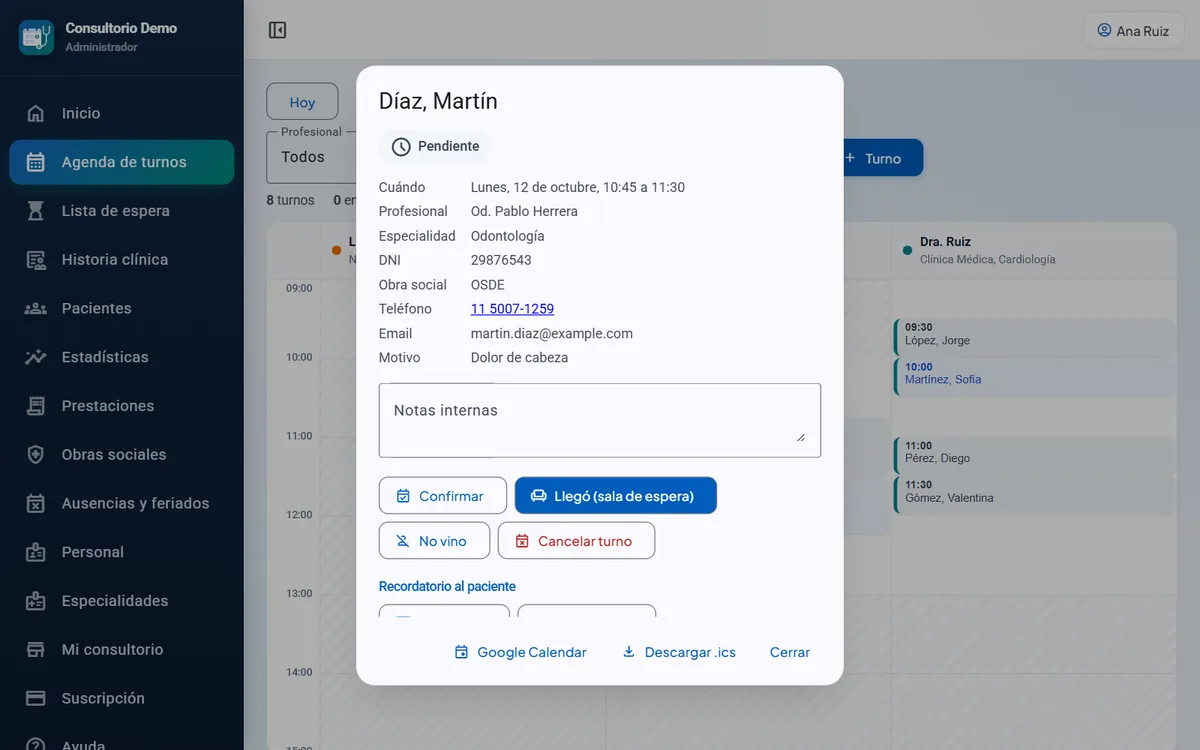
Tocá cualquier turno de la agenda para ver sus datos y cambiarle el estado.
Los estados
- Pendiente: recién dado.
- Confirmado: el paciente confirmó (desde el email o se lo marcás vos con Confirmar).
- En sala de espera: llegó. Tocá Llegó (sala de espera).
- Atendido: se marca solo cuando el profesional cierra la consulta, o con Marcar atendido.
- Ausente: no vino. Tocá No vino.
- Cancelado: con Cancelar turno. Es definitivo: para volver a darlo, sacá un turno nuevo. Al paciente le llega un email y el horario se ofrece a la lista de espera.
Qué más hay en el detalle
- Atender: lo ve el profesional del turno y abre la consulta (ver Atender una consulta).
- Notas internas y el botón Guardar notas.
- Seña: si el turno tiene seña, ves si está pendiente, pagada, vencida o devuelta (ver Seña online).
- Prestaciones: cuando el paciente ya llegó, Registrar prestación para la facturación a obras sociales.
- Recordatorio al paciente: WhatsApp abre WhatsApp con el mensaje ya escrito, para mandarlo desde tu teléfono; Enviar email lo manda al instante.
- El historial de los avisos que se le mandaron.
- Google Calendar y Descargar .ics para agendar ese turno.
🔔Recordatorios y avisos al paciente
Atiendo le escribe solo al paciente por email, para que haya menos ausencias.
- Turno reservado: cuando se le da el turno.
- Recordatorio: antes del turno, con un link para confirmar o cancelar. La anticipación la elegís en Mi consultorio (de 2 a 72 horas; por defecto 24).
- Reprogramado y cancelado: cuando cambia el turno.
El WhatsApp automático llega pronto. Mientras tanto, usá el botón WhatsApp del detalle del turno: arma el mensaje con el link para confirmar y vos solo tocás enviar.
🌐Turnos online
Tus pacientes sacan turno solos, las 24 horas, desde un link propio de tu consultorio. No necesitan crear cuenta.
Cómo activarlo y compartirlo
- En Mi consultorio, prendé Permitir que los pacientes saquen turnos online y guardá.
- Copiá el link de la tarjeta Turnos online y compartilo: WhatsApp, Instagram, tu perfil de Google Maps.
- Tocá Imprimir cartel para tener un cartel con el código QR para la sala de espera, o Descargar QR.
Qué hace el paciente
- Elige la especialidad y el profesional (si hay uno solo, se saltea).
- Elige el día (hasta 60 días adelante) y un horario libre.
- Completa DNI, nombre, apellido, teléfono y, si quiere, email y motivo. Si su DNI ya está cargado, se usa la misma ficha.
- Recibe un código de turno y, si dejó email, la confirmación. Con ese código puede ver, confirmar o cancelar su turno.
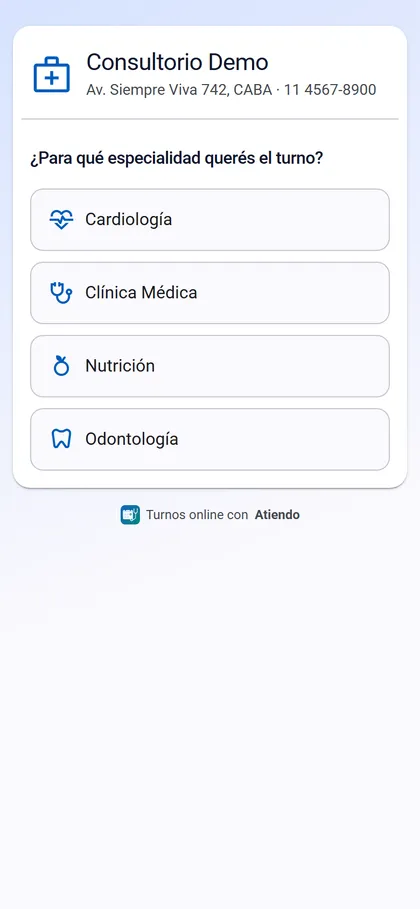
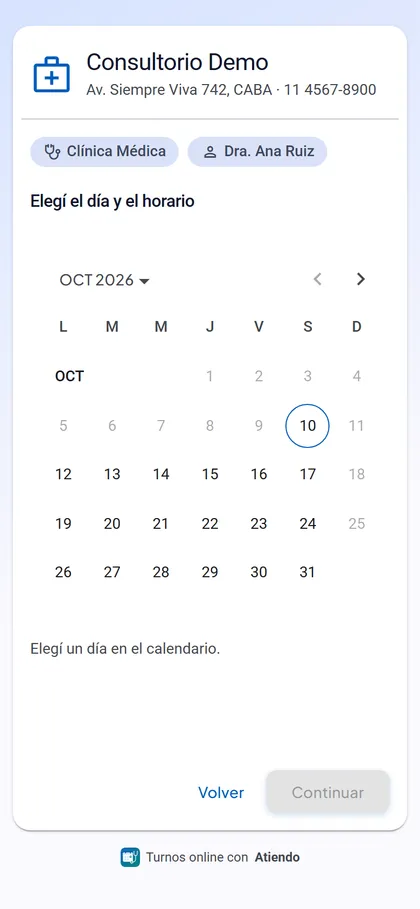
Cada paciente puede tener hasta 3 turnos online a futuro. Los turnos online entran a tu agenda como Pendiente y marcados como online.
💳Seña online
- Administrador
- Profesional
- Secretaria
Opcional: el paciente que reserva online paga una seña con Mercado Pago para confirmar el turno. La plata va directo a tu cuenta de Mercado Pago.
Activarla
- En Mi consultorio, tarjeta Seña para turnos online, tocá Conectar Mercado Pago.
- Entrás a Mercado Pago con tu cuenta y tocás Autorizar. Atiendo nunca ve tu contraseña.
- Al volver dice Mercado Pago conectado. Prendé Pedir seña en los turnos online, poné el monto y el tiempo para pagar (por defecto 30 minutos) y tocá Guardar.
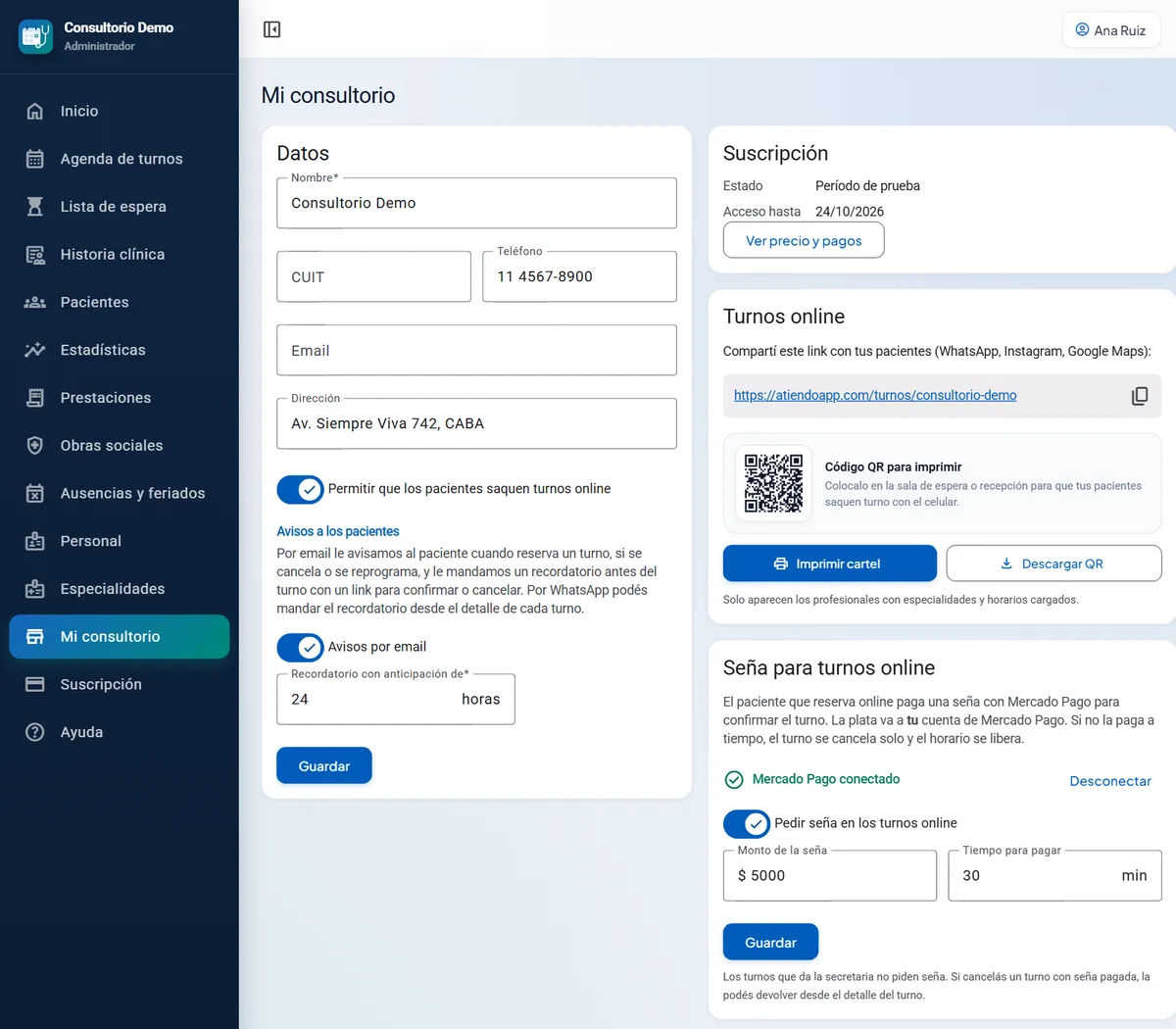
Cómo funciona
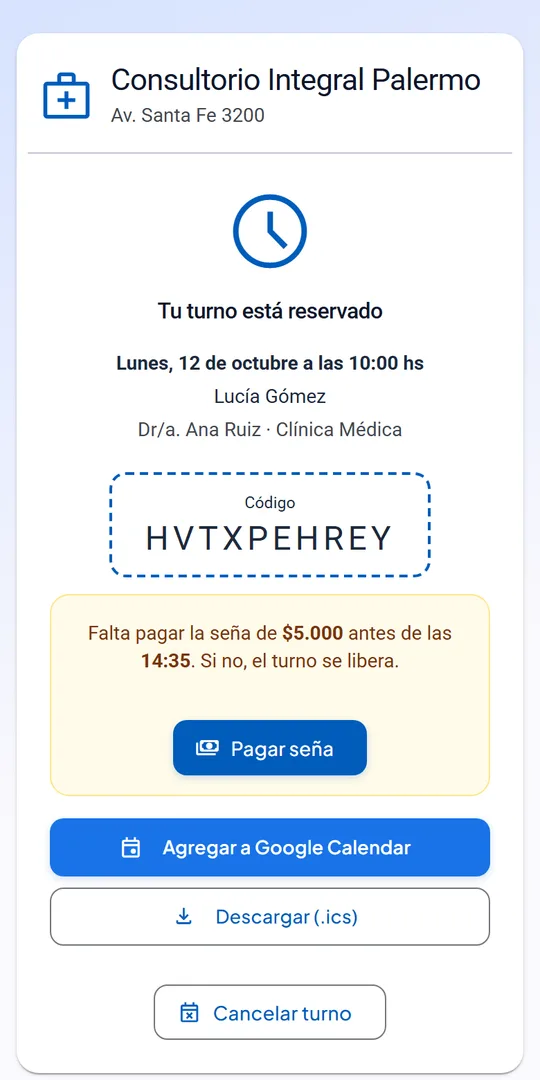
- Al reservar, el paciente ve Falta pagar la seña y el botón Pagar seña. Puede pagar con tarjeta, débito o dinero en cuenta.
- Cuando paga, el turno queda con Seña pagada y le llega la confirmación.
- Si no paga a tiempo, el turno se cancela solo, el horario se libera y se le ofrece a la lista de espera.
- Los turnos que da la secretaria no piden seña.
Devolver una seña
Abrí el turno en la agenda. Si la seña está pagada, el administrador ve:
- Cancelar y devolver seña si el turno todavía no pasó: se cancela, se libera el horario y Mercado Pago le devuelve la plata al paciente, que recibe un email avisándole.
- Devolver seña si el turno ya estaba cancelado o pasó.
Si cancelás con Cancelar turno un turno con seña pagada, te pregunta si la devolvés o si queda para el consultorio (por ejemplo, si el paciente avisó tarde). Si el paciente cancela solo desde su link, la seña no se devuelve automáticamente: decidís vos.
⏳Lista de espera inteligente
- Administrador
- Profesional
- Secretaria
Anotá a los pacientes que quieren un turno antes. Cuando alguien cancela o se mueve un turno, Atiendo les ofrece ese horario por email, solo, sin que tengas que llamar a nadie.
Anotar a un paciente
- En Lista de espera, tocá Anotar paciente.
- Buscá el paciente. Tiene que tener email, porque el aviso le llega por ahí.
- Elegí la especialidad, el profesional (o Cualquiera de la especialidad), entre qué fechas puede (hasta 6 meses) y si prefiere mañana o tarde.
- Tocá Anotar.
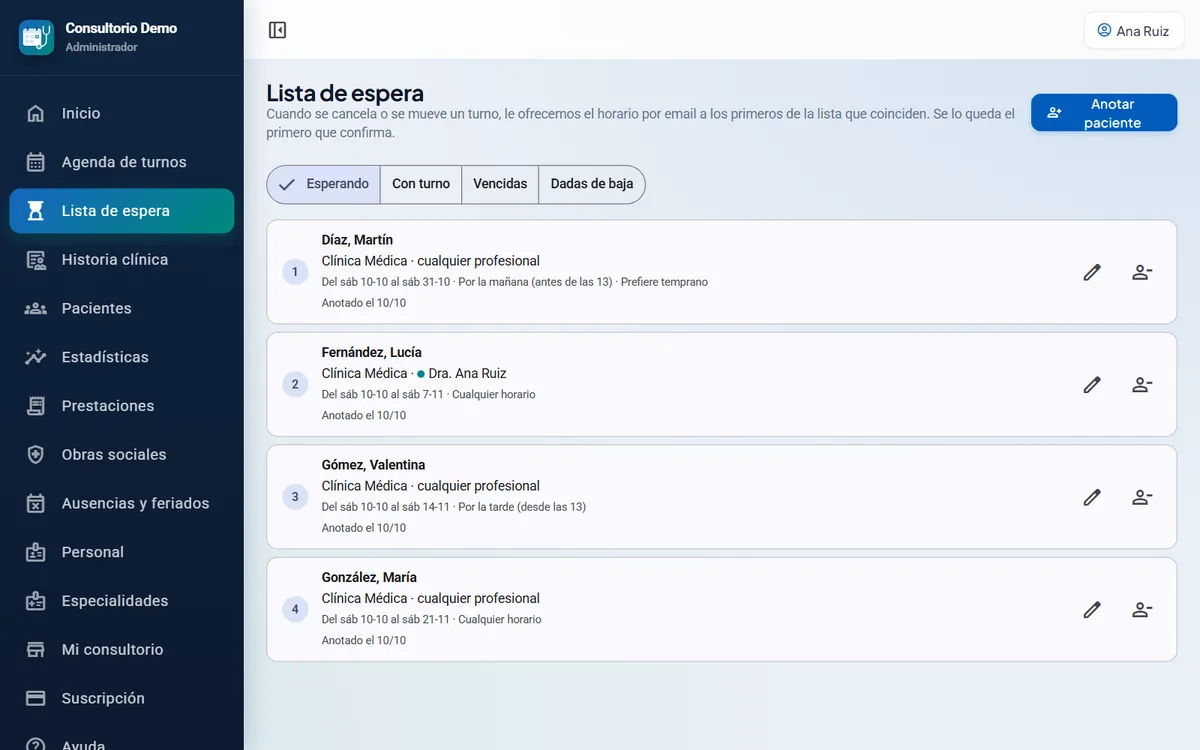
Qué pasa cuando se libera un horario
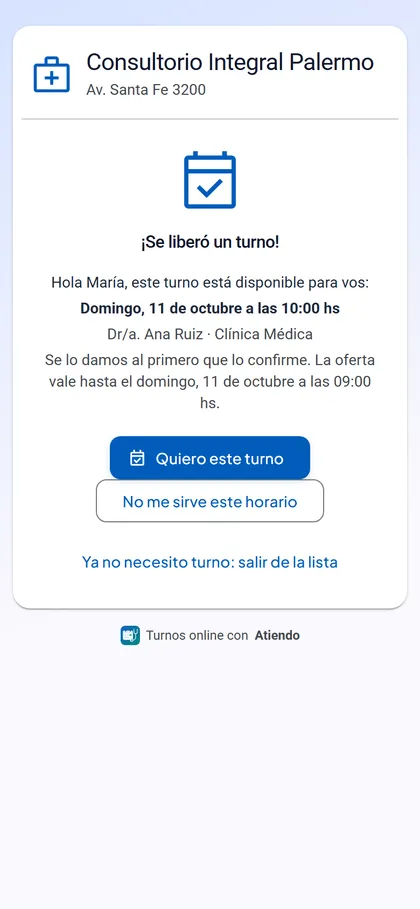
- Se le ofrece por email a los primeros 3 de la lista que coinciden (especialidad, profesional, fecha y franja).
- El primero que toca Quiero este turno se lo queda. El turno aparece solo en tu agenda y le llega la confirmación.
- Si alguien toca No me sirve este horario, sigue en la lista y el horario pasa al siguiente.
- La oferta vence 1 hora antes del turno (o a las 24 horas). Solo se ofrecen horarios que empiezan dentro de 2 horas o más.
Arriba de la lista podés filtrar: Esperando, Con turno (los que consiguieron turno así), Vencidas y Dadas de baja. Con el lápiz editás la entrada y con el botón Sacar de la lista (al lado) deja de recibir avisos.
🏖️Ausencias y feriados
- Administrador
- Profesional
- Secretaria
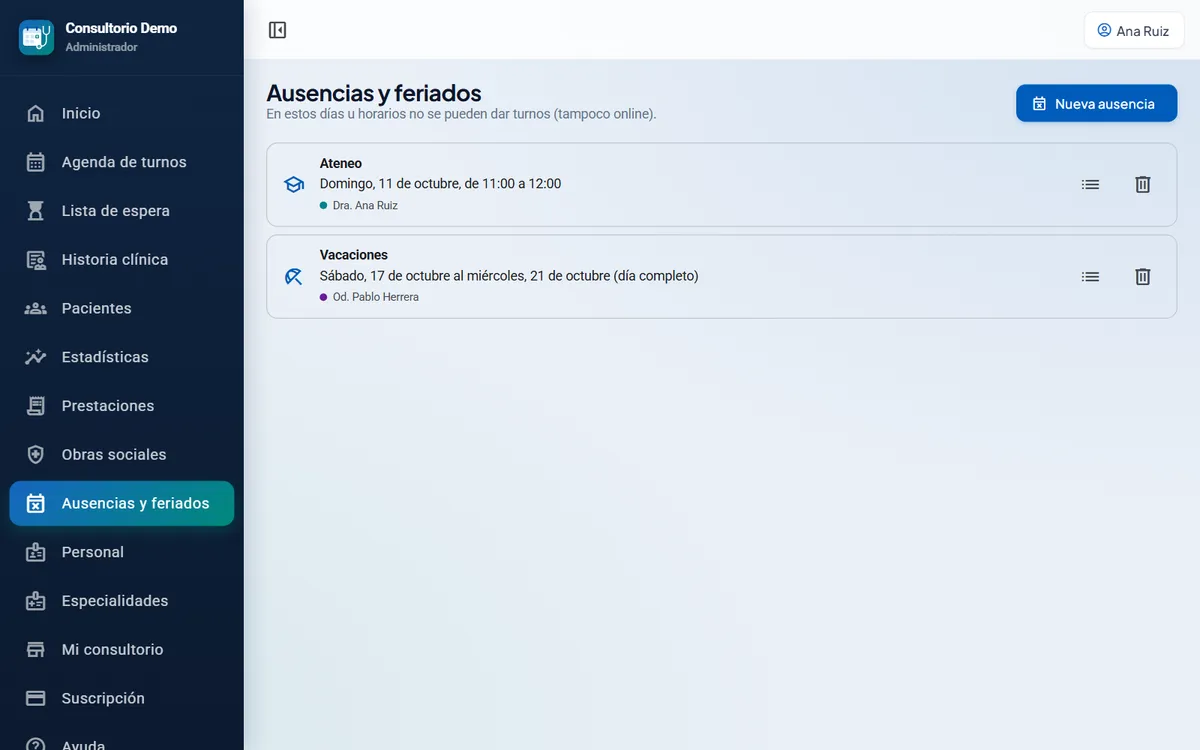
Bloqueá días u horarios para que no se den turnos (tampoco online): vacaciones, feriados, congresos.
- En Ausencias y feriados, tocá Nueva ausencia.
- Elegí a quién afecta: Todo el consultorio (solo el administrador) o un profesional. Cada profesional carga las suyas.
- Elegí el tipo, el período (para un solo día, elegí la misma fecha dos veces) y si es el día completo o un rango de horas.
- Escribí el motivo (se ve en la agenda) y tocá Guardar.
🔄Google Calendar y el calendario del celular
Llevá tu agenda de Atiendo en el calendario del celular, y que se actualice sola.
- En la agenda, tocá Sincronizar Agenda.
- Elegí el profesional y tocá Abrir Google Calendar para suscribirme. En iPhone o Mac, usá Abrir en Calendario de iPhone / Mac.
- También podés copiar el enlace y pegarlo en Outlook u otro calendario.
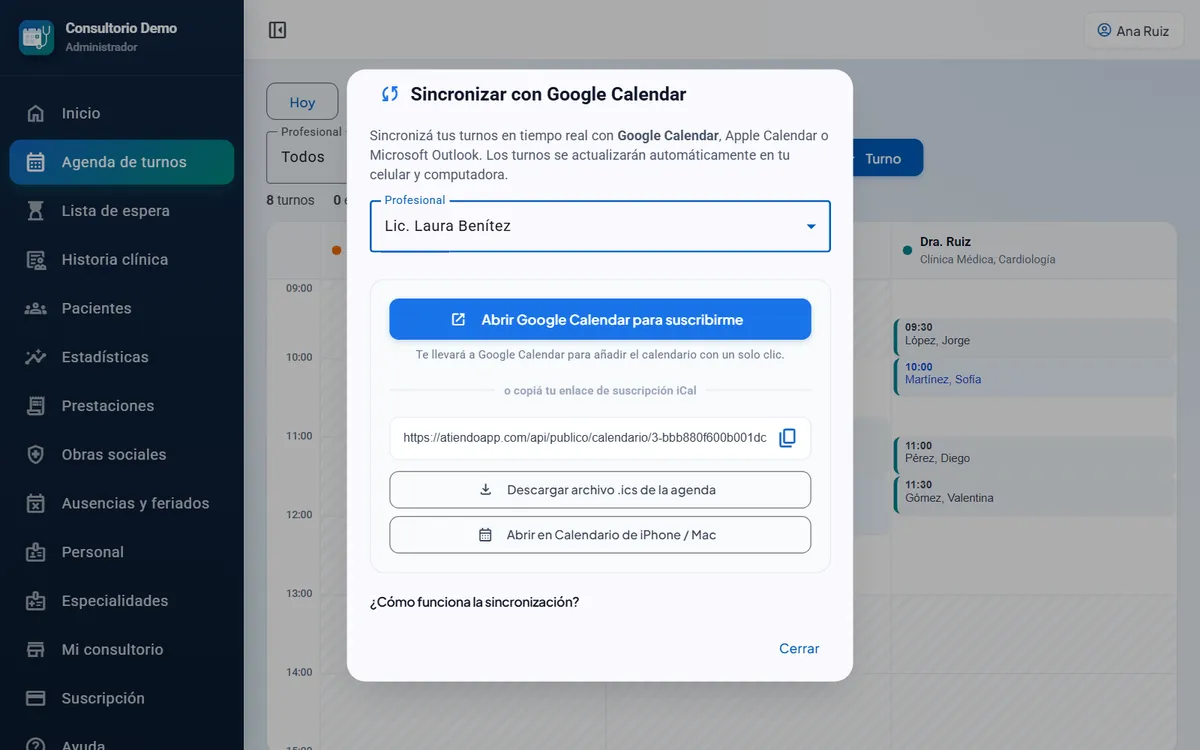
Incluye tus turnos desde 30 días atrás hasta 90 días adelante. Google Calendar actualiza los calendarios suscriptos cada algunas horas.
🧑🤝🧑Pacientes
- Administrador
- Profesional
- Secretaria
El listado de todos los pacientes, con búsqueda por apellido, nombre o DNI.
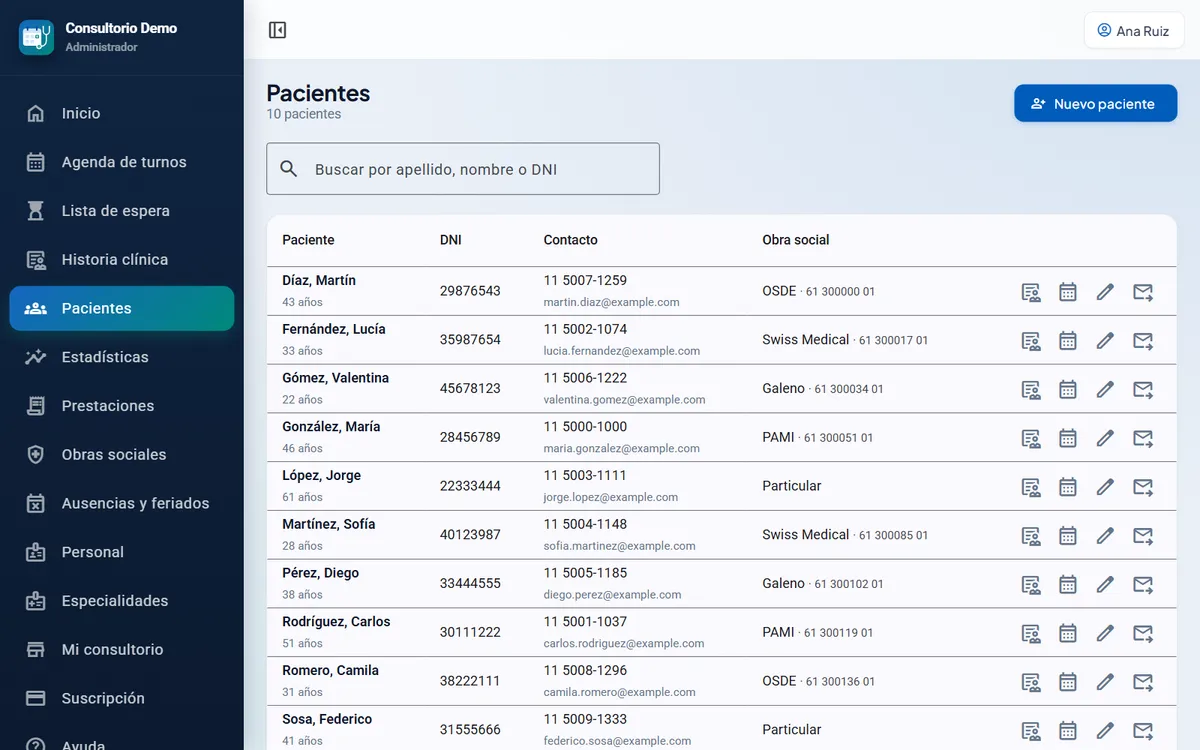
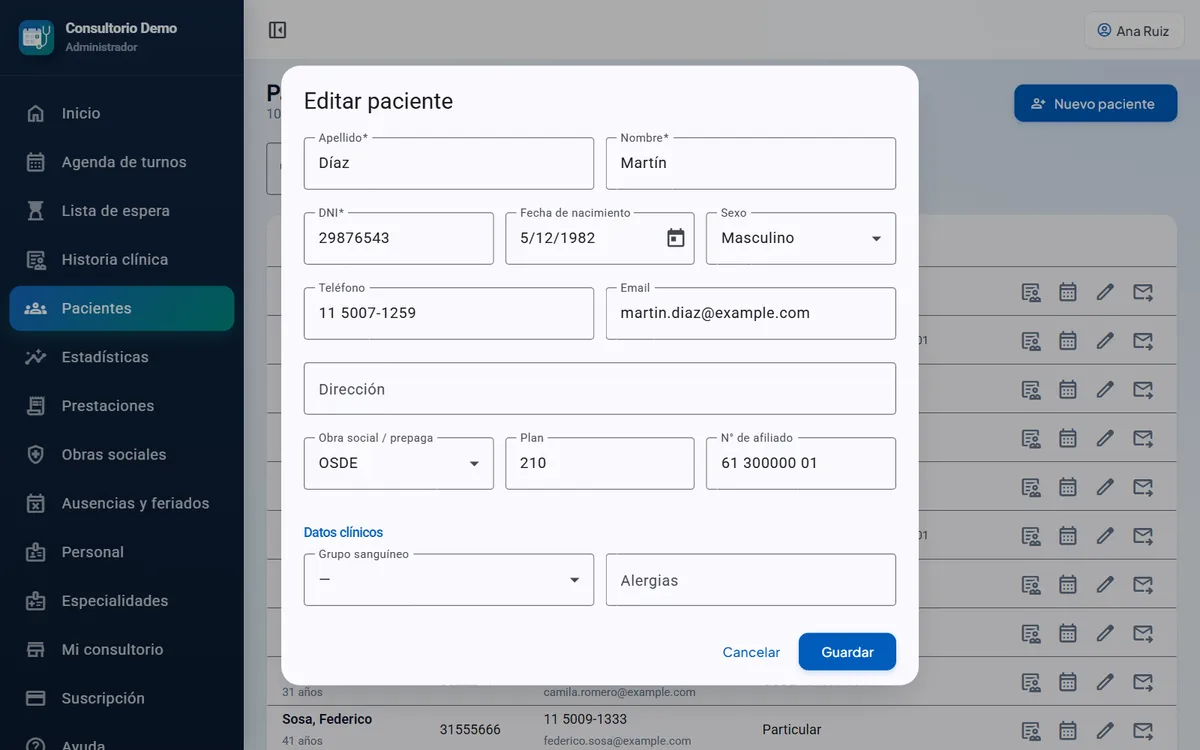
- Nuevo paciente: apellido, nombre y DNI son obligatorios. Sumá teléfono y email (para los avisos), y la obra social con plan y número de afiliado.
- Íconos de cada fila: ficha e historia clínica (solo profesionales y administrador), turnos del paciente, editar y enviar acceso al portal.
📋Ficha del paciente
- Administrador
- Profesional
- Secretaria
Todo el paciente en una pantalla: datos clínicos siempre a la vista, historia, evolución, estudios, documentos y turnos.
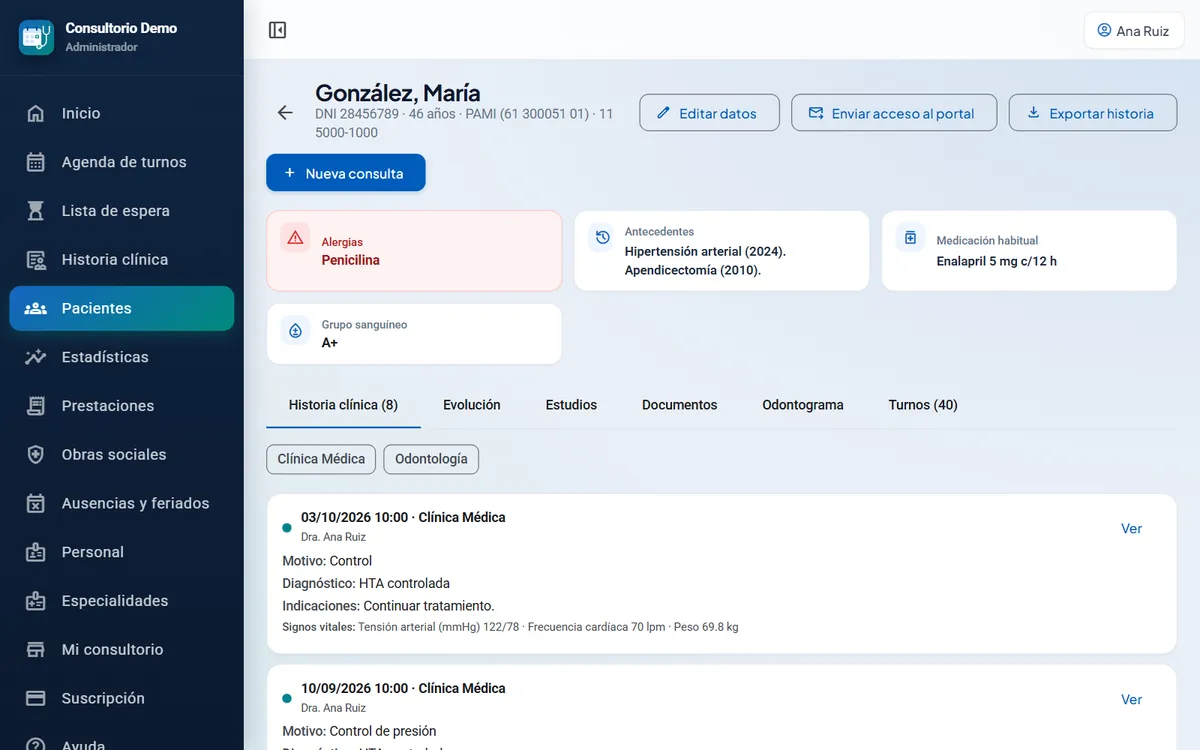
- Arriba: Editar datos, Enviar acceso al portal, Exportar historia (toda la historia en un PDF, para entregar o derivar) y Nueva consulta.
- Las alergias se ven en rojo.
- Pestañas: Historia clínica, Evolución, Estudios, Documentos, Odontograma (si corresponde) y Turnos.
También llegás a la ficha desde Historia clínica en el menú, que muestra los pacientes que atendiste hace poco y un buscador.
🩺Atender una consulta
- Administrador que atiende
- Profesional
- Secretaria
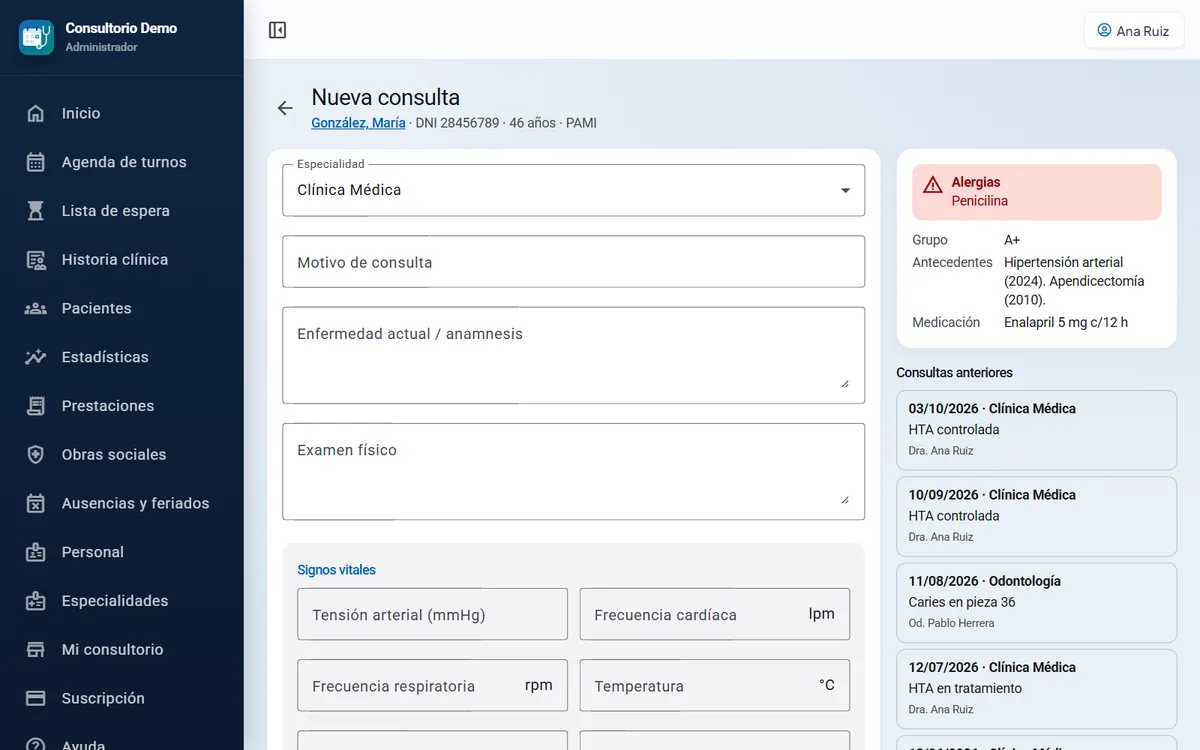
- Desde la agenda, abrí el turno y tocá Atender. También podés empezar con Nueva consulta desde la ficha.
- Completá motivo, enfermedad actual y examen físico, y los campos de tu especialidad (por ejemplo, signos vitales en Clínica Médica).
- Cargá diagnóstico e indicaciones. Desde acá mismo podés emitir recetas y certificados y subir estudios.
- Guardar borrador si vas a seguir después, o Cerrar y firmar al terminar. Al cerrar, el turno queda Atendido.
💊Recetas, certificados y consentimientos
- Profesional
- Secretaria
- Desde la consulta, o en la pestaña Documentos de la ficha, tocá Receta, Indicaciones o Certificado.
- Receta: medicamento (genérico), presentación, cantidad e indicación; hasta 10. Certificado: el texto viene armado y podés sumar días de reposo.
- Tocá Emitir y ver PDF: se abre el PDF para imprimir y firmar.
- Con el ícono del sobre se lo mandás al paciente por email.
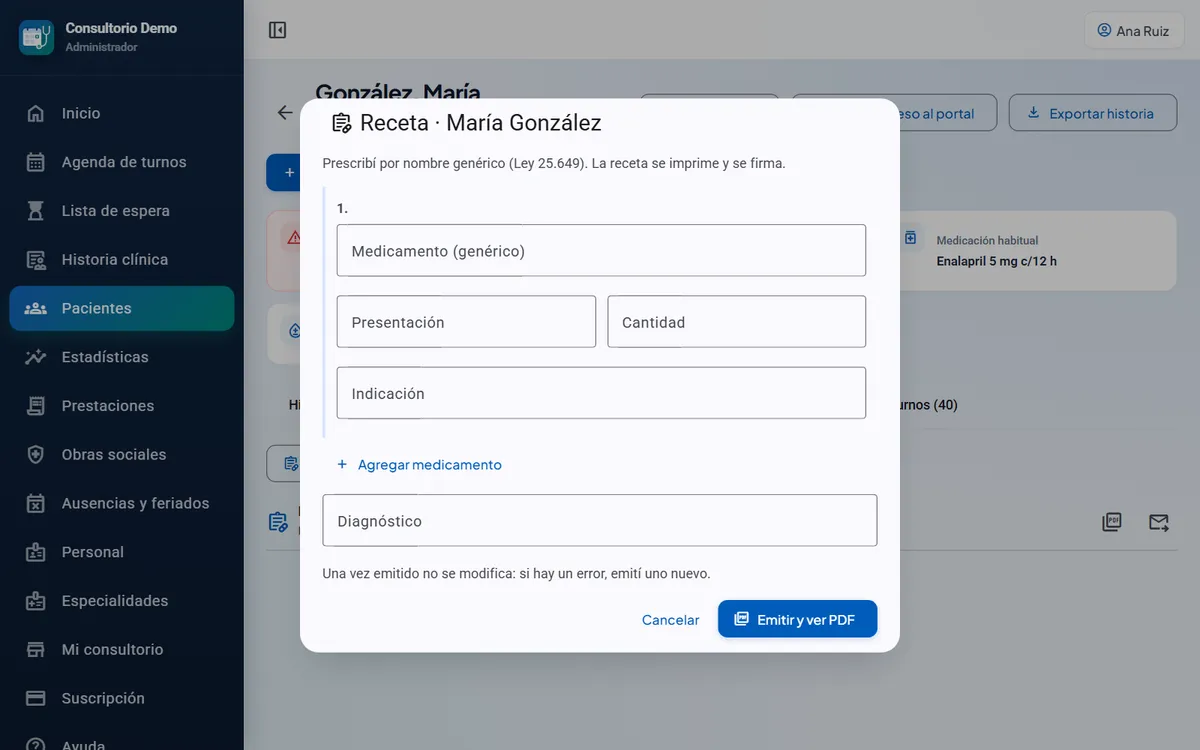
Un documento emitido no se modifica: si hay un error, emití uno nuevo. Todos los documentos aparecen también en el portal del paciente.
Consentimiento informado
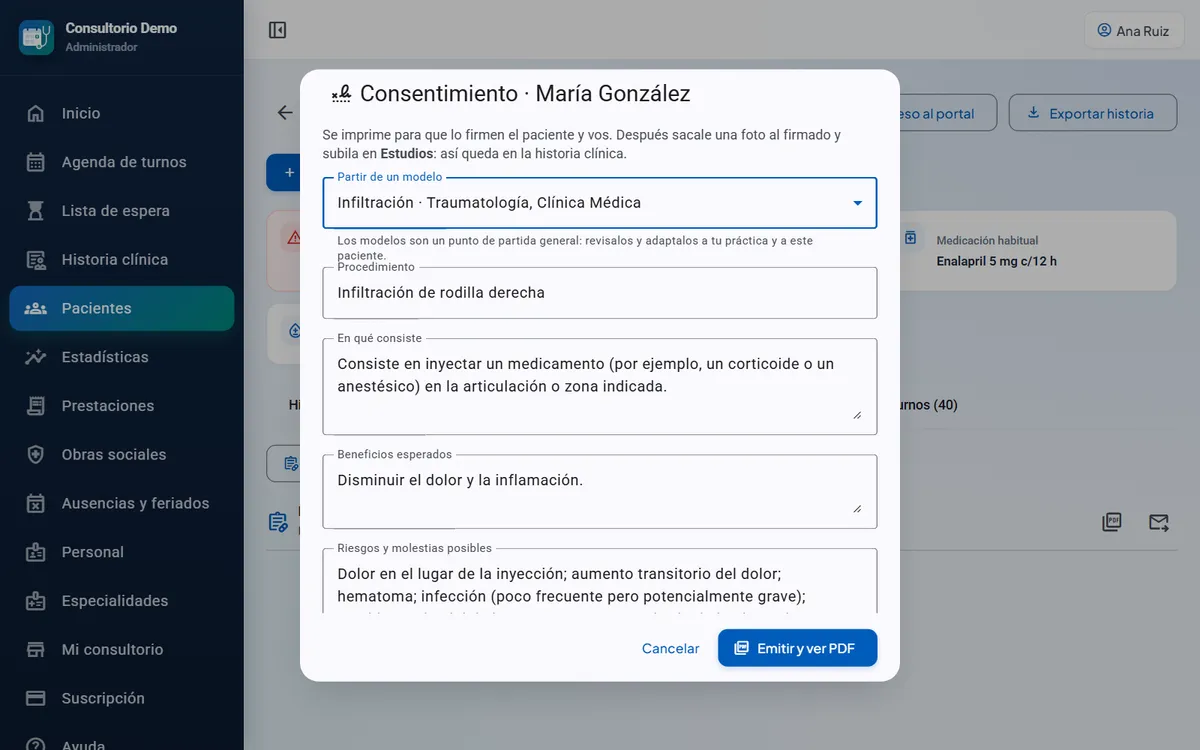
Para procedimientos con riesgo (una extracción, una biopsia, una infiltración…), tocá Consentimiento:
- Elegí un modelo de tu especialidad en Partir de un modelo (o uno en blanco). Los modelos son un punto de partida: revisalos y adaptalos a tu práctica.
- Completá o ajustá el procedimiento, en qué consiste, beneficios, riesgos, alternativas y qué pasa si no se hace. Sumá los riesgos propios de ese paciente (por ejemplo, si toma anticoagulantes).
- Si el paciente es menor o no puede firmar, escribí quién firma por él y su vínculo.
- Tocá Emitir y ver PDF, imprimilo y que lo firmen el paciente y vos.
- Sacale una foto al consentimiento firmado y subila en la pestaña Estudios de la ficha: así queda en la historia clínica.
📎Estudios adjuntos
- Profesional
- Administrador
- Secretaria
- En la pestaña Estudios de la ficha (o dentro de la consulta), tocá Subir estudio.
- Elegí el tipo (laboratorio, imágenes, foto…), la fecha y una descripción.
- Tocá Elegir archivo o sacar foto: un PDF de hasta 15 MB o una foto del celular (se achica sola).
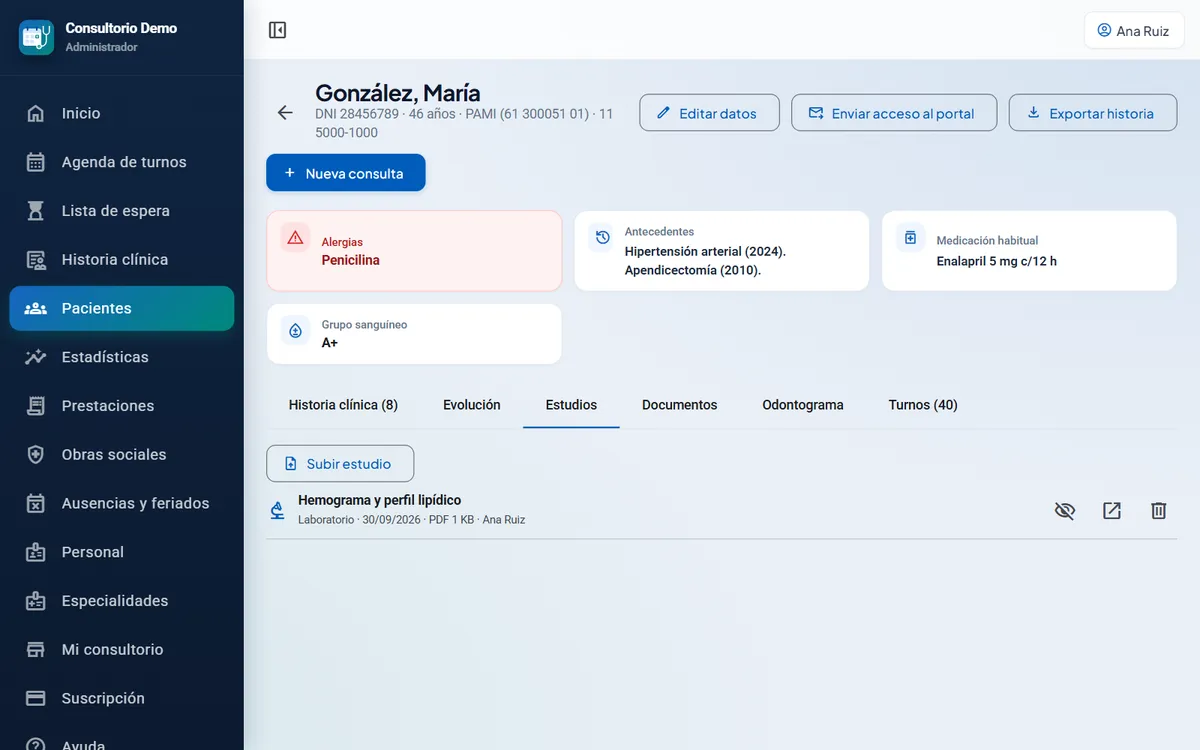
- Compartir con el paciente: el ícono del ojo. Tachado = privado; abierto = el paciente lo ve en su portal.
- Un estudio se puede borrar solo dentro de las 24 horas (o mientras la consulta sea borrador). Después forma parte de la historia clínica.
- Espacio: 2 GB por profesional. Si se llena, escribinos para ampliarlo.
📈Evolución
Un gráfico que se arma solo con lo que cargás en las consultas: presión, peso, glucemia, colesterol y más.
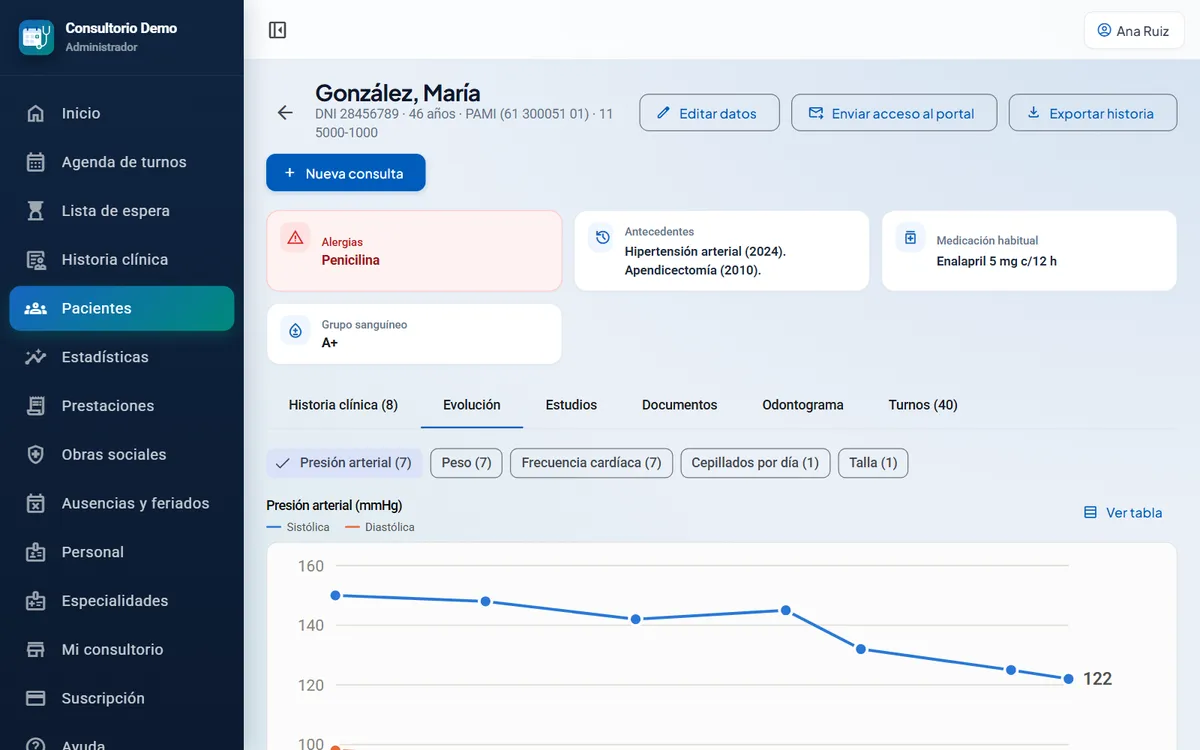
Elegí la variable arriba; pasá el mouse por los puntos para ver los valores, o tocá Ver tabla. Usa solo consultas cerradas.
🦷Odontograma
- Odontólogos
Para las especialidades con odontograma: dentición permanente, mixta o temporal (se elige sola según la edad).
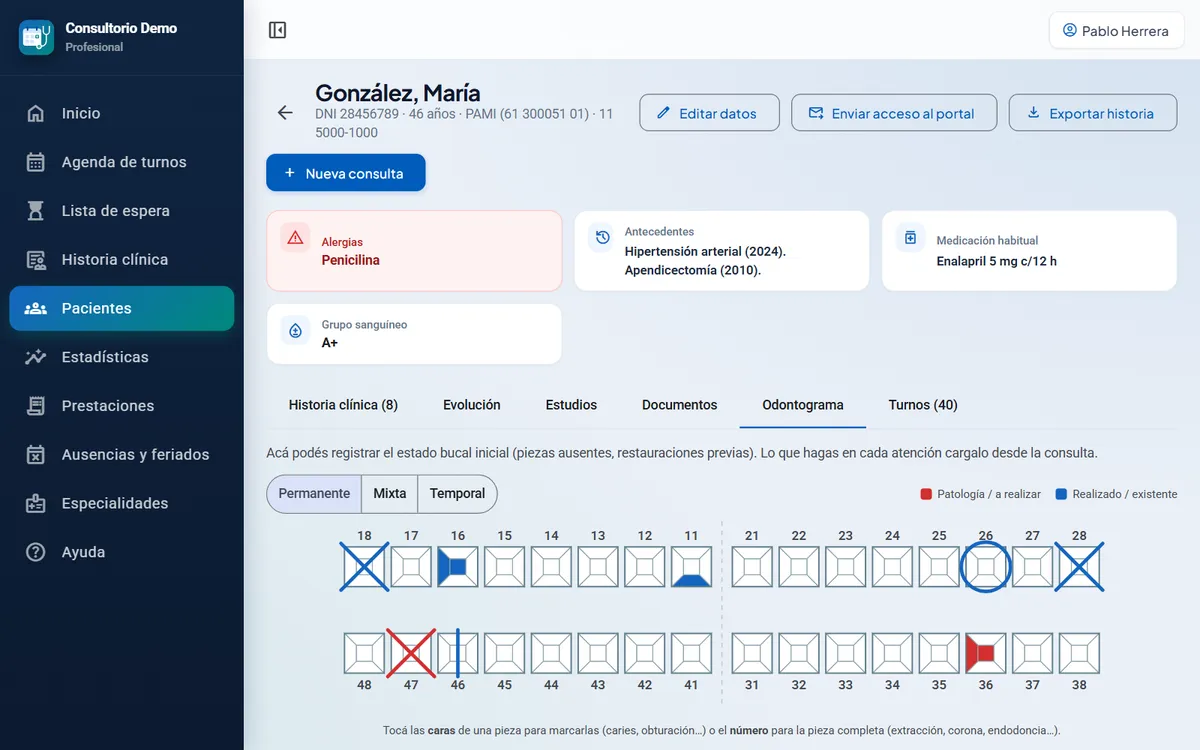
- Tocá las caras de una pieza (caries, obturación…) o el número para la pieza completa (extracción, corona, endodoncia…).
- Elegí el tratamiento y si está Realizado, A realizar o es Existente. Tocá Registrar.
- Lo pendiente queda en el Plan de tratamiento; cuando lo hacés, tocá Realizado.
Rojo = patología o a realizar. Azul = realizado o existente. Tocá una pieza para ver su historial. El estado inicial de la boca lo cargás desde la ficha; lo de cada atención, desde la consulta.
📱Portal del paciente
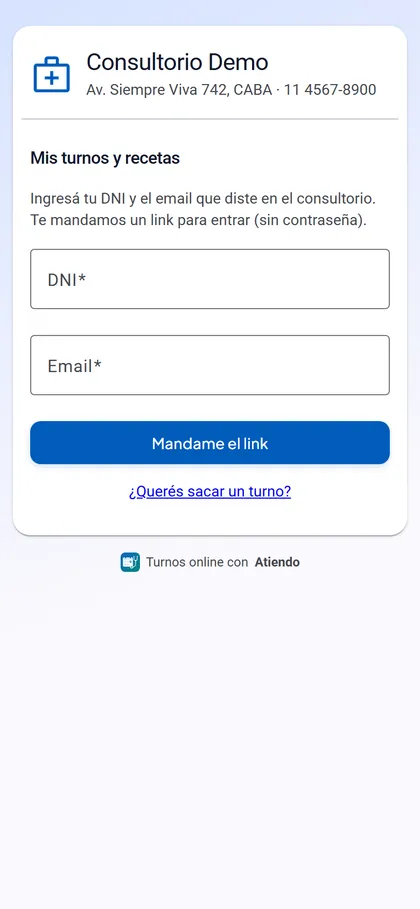
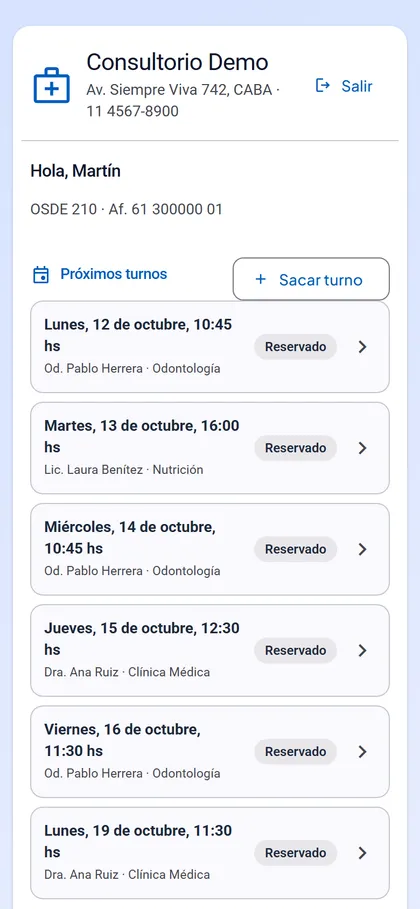
"Mis turnos y recetas": tus pacientes ven sus turnos, descargan sus recetas y certificados y los estudios que vos compartas. Sin contraseña.
- Darle acceso: en Pacientes o en la ficha, tocá Enviar acceso al portal. Le llega un email con el link.
- O entra solo: desde el link de los emails de Atiendo, con su DNI y su email. Le llega un link para entrar que vale 30 minutos.
- Ve sus próximos turnos (y los puede confirmar o cancelar), todas sus recetas, indicaciones, certificados y consentimientos, y solo los estudios que marcaste como compartidos.
- Nunca ve la historia clínica. La sesión se cierra sola a las 2 horas.
🏥Obras sociales y prácticas
- Administrador (carga)
- Secretaria (consulta)
- Profesional
Cargá una sola vez con quién trabajás y cuánto paga cada uno: después los importes de cada prestación se completan solos.
- Pestaña Prácticas: Nueva práctica con nombre, código del nomenclador y valor particular (consulta, electrocardiograma, limpieza…).
- Pestaña Obras sociales: Nueva obra social (OSDE, PAMI, Swiss Medical…). En las notas podés anotar, por ejemplo, hasta qué día se presenta.
- En cada obra social, tocá Coberturas: para cada práctica elegí si la cubre, cuánto paga la obra social, el copago del paciente y si pide autorización. Tocá Guardar coberturas.
- En la ficha de cada paciente, elegí su obra social, plan y número de afiliado.
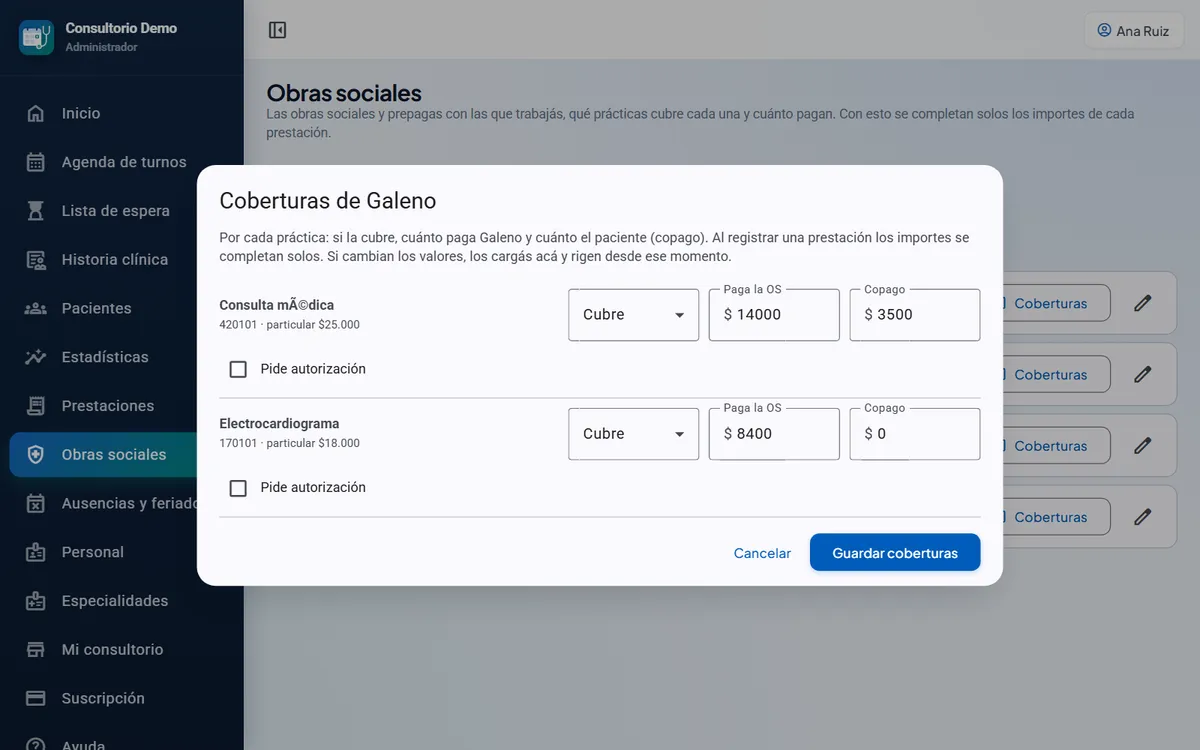
Si cambian los valores, actualizá las coberturas: rigen desde ese momento y no cambian lo ya registrado.
🧾Prestaciones
- Administrador
- Profesional (las suyas)
- Secretaria
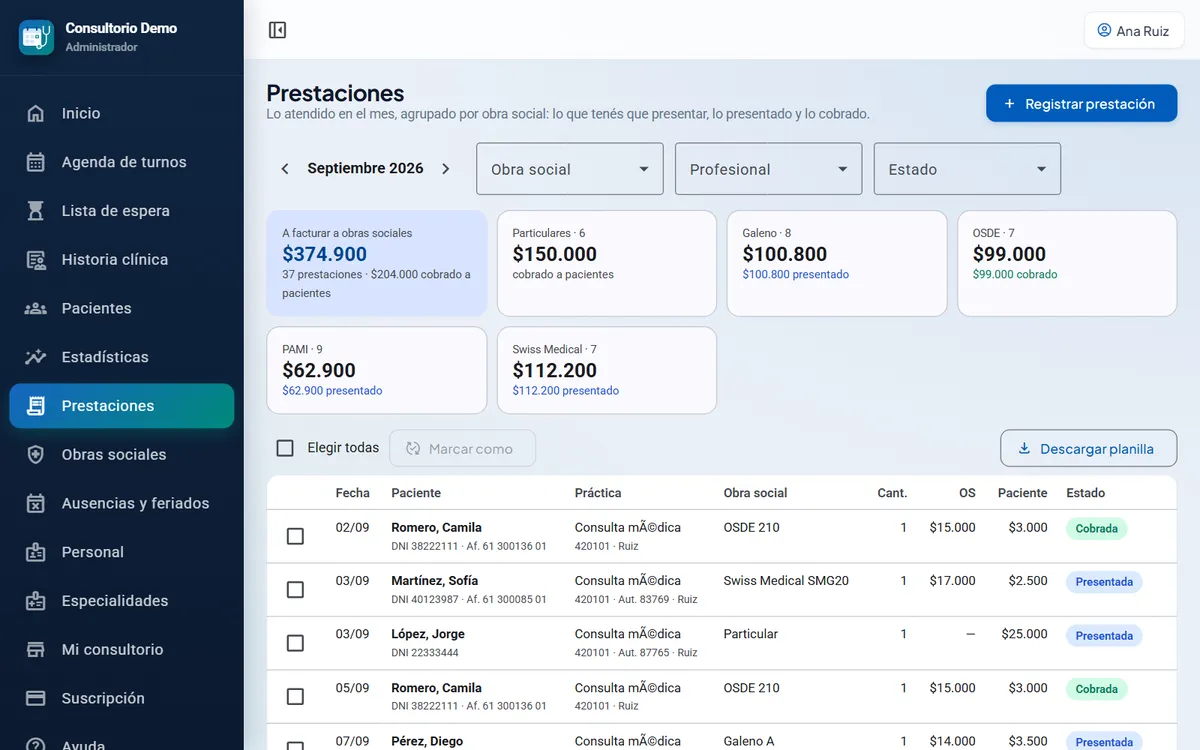
Lo atendido en el mes, agrupado por obra social: lo que falta presentar, lo presentado y lo cobrado.
Registrar lo que se atendió
- Desde el turno (cuando el paciente llegó) tocá Registrar prestación, o desde la pantalla Prestaciones.
- Elegí la práctica y la cantidad. La obra social sale de la ficha del paciente y los importes se completan solos.
- Si la obra social pide autorización, cargá el número. Tocá Registrar.
Presentar y cobrar
- Elegí el mes y tocá la tarjeta de la obra social para filtrar.
- Tocá Descargar planilla: un archivo que se abre con Excel, con fecha, paciente, afiliado, código, práctica, importes y autorización.
- Cuando la presentás, marcá todas con Elegir todas → Marcar como → Presentada. Cuando te pagan, Cobrada (o Rechazada).
📊Estadísticas
- Administrador
- Profesional (las suyas)
- Secretaria
Cómo viene el consultorio, sin planillas: turnos, ausentismo, pacientes nuevos, horarios más pedidos y facturación.
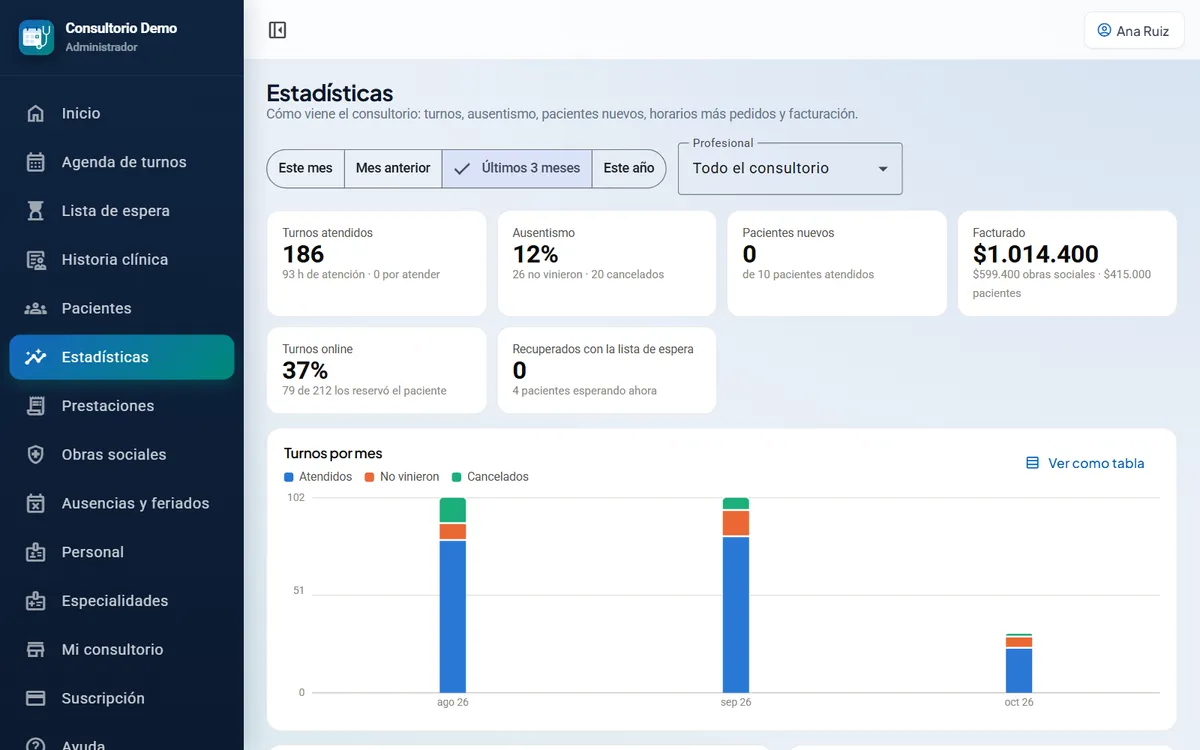
- Elegí el período (este mes, mes anterior, últimos 3 meses, este año) y, si sos administrador, un profesional o todo el consultorio.
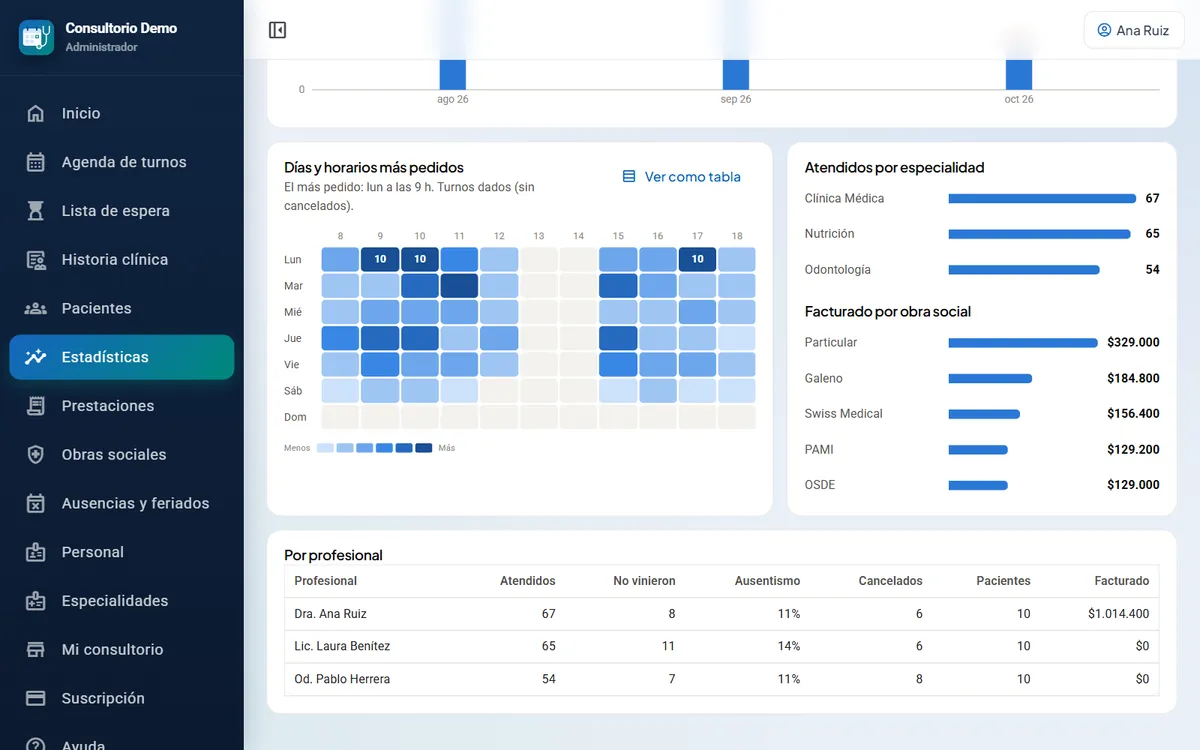
- Días y horarios más pedidos: un mapa de calor para decidir cuándo sumar horas de atención.
- Facturado por obra social y la comparación por profesional.
- Cada gráfico tiene Ver como tabla.
🏢Mi consultorio
- Administrador
- Datos: nombre, CUIT, teléfono, email y dirección (salen en los emails y en la página de turnos online).
- Permitir que los pacientes saquen turnos online (ver Turnos online).
- Avisos por email y la anticipación del recordatorio, en horas (ver Recordatorios).
- Estado de la suscripción y hasta cuándo tenés acceso.
- Link, QR y cartel de turnos online, y la seña online.
Acordate de tocar Guardar después de cambiar los datos.
🪪Personal y horarios
- Administrador
Agregar a alguien
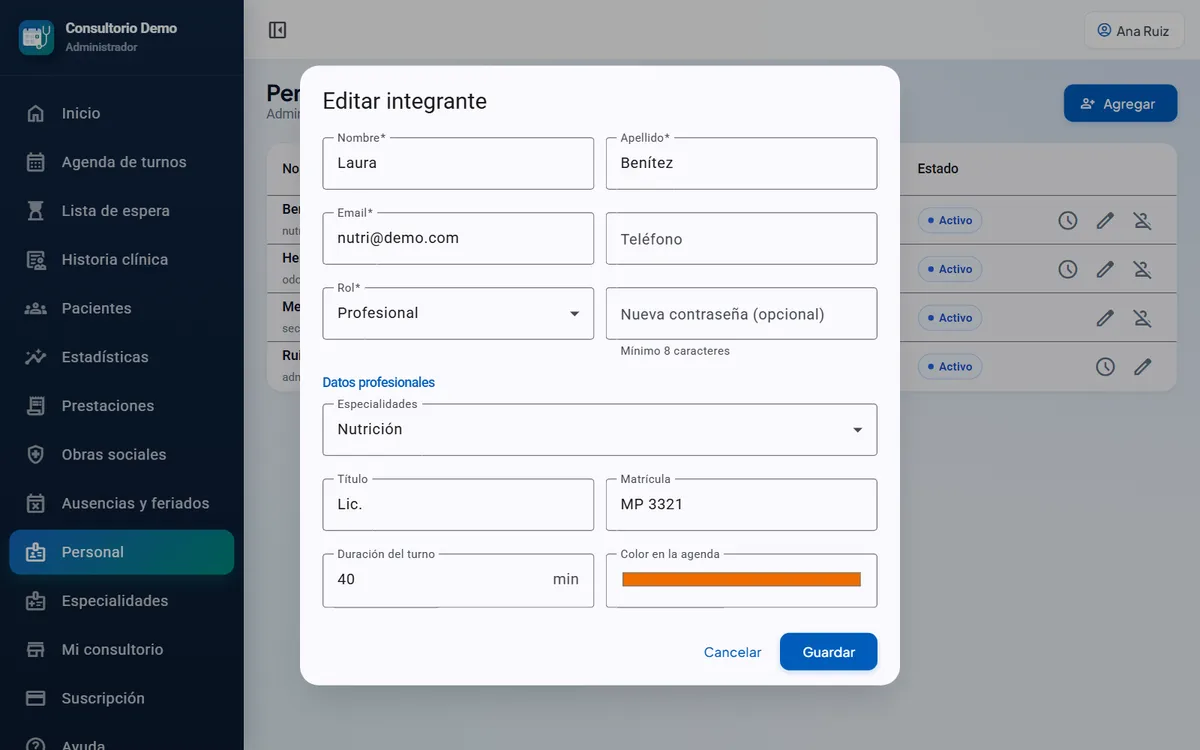
- En Personal, tocá Agregar.
- Nombre, apellido, email (con el que va a entrar) y una contraseña inicial de 8 caracteres o más. Pasáselos y pedile que la cambie desde Mi cuenta.
- Elegí el rol: Secretaria, Profesional o Administrador.
- Si atiende: especialidades, título (Dr/a., Lic., Od.), matrícula, duración del turno y el color en la agenda.
Horarios de atención
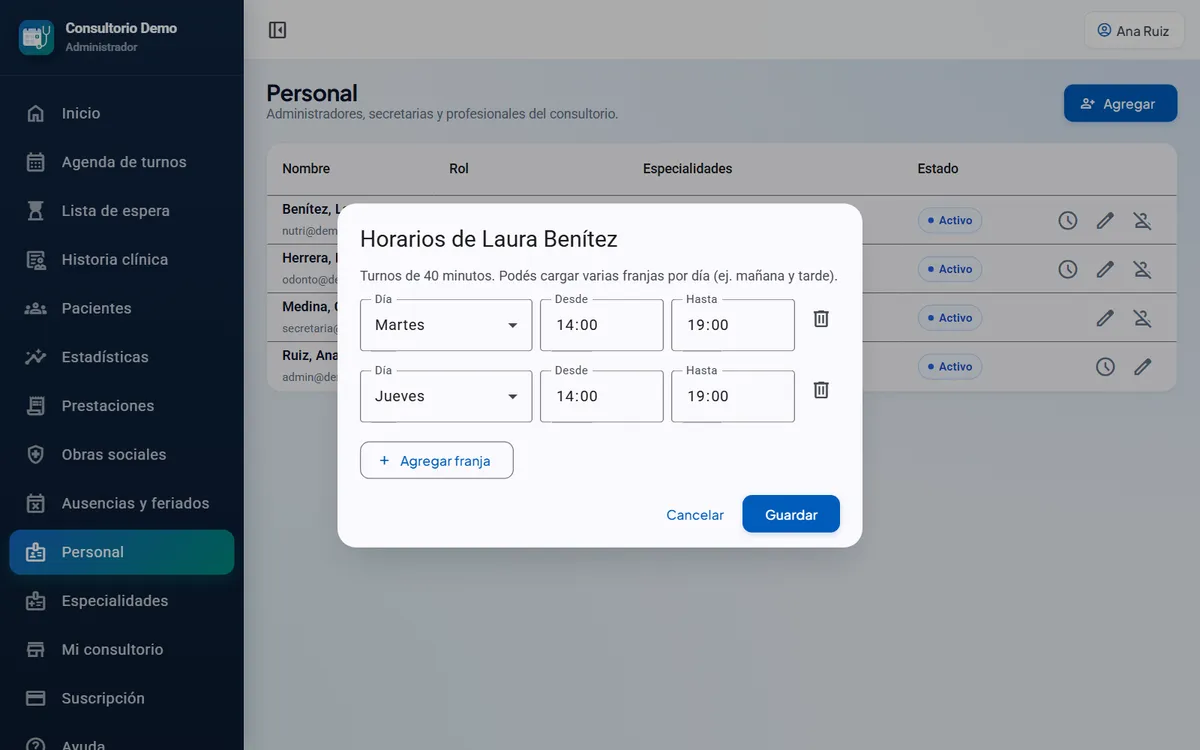
Tocá el reloj en la fila del profesional. Cargá una fila por franja: día, desde y hasta. Podés tener varias por día (mañana y tarde). Agregar franja copia el horario al día siguiente.
Si alguien deja de trabajar en el consultorio, desactivalo (no se borra: sus consultas siguen firmadas por él). Los profesionales desactivados no se cobran.
🩻Especialidades y plantillas
- Administrador (edita)
- Profesional (consulta)
Cada especialidad trae su plantilla de historia clínica: los campos que el profesional completa en cada consulta.
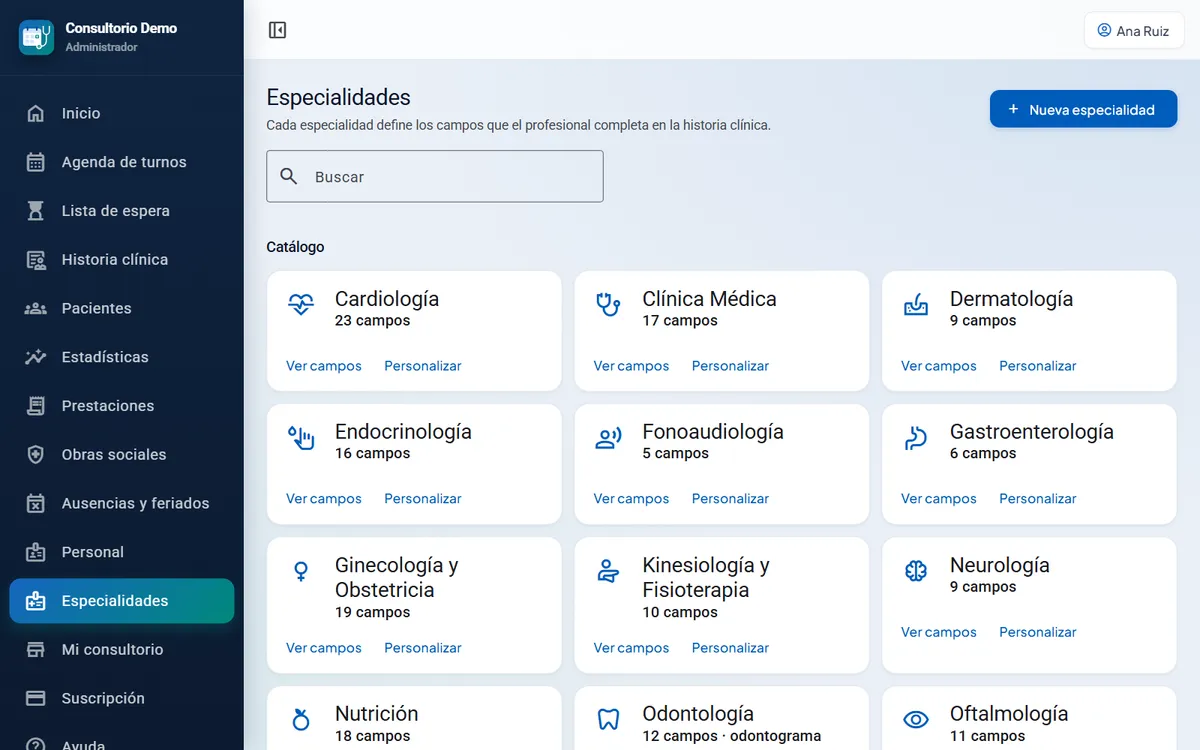
- Ver campos muestra la plantilla de cada especialidad del catálogo.
- Personalizar crea una copia que podés modificar: agregar, quitar u ordenar campos y secciones. Tipos de campo: texto, número con unidad, fecha, lista de opciones o sí/no.
- Nueva especialidad crea una desde cero (con odontograma, si la necesitás).
Toda consulta incluye además motivo, enfermedad actual, examen físico, diagnóstico e indicaciones.
💼Suscripción
- Administrador
Pagás por profesional activo, por mes o por año, con Mercado Pago.
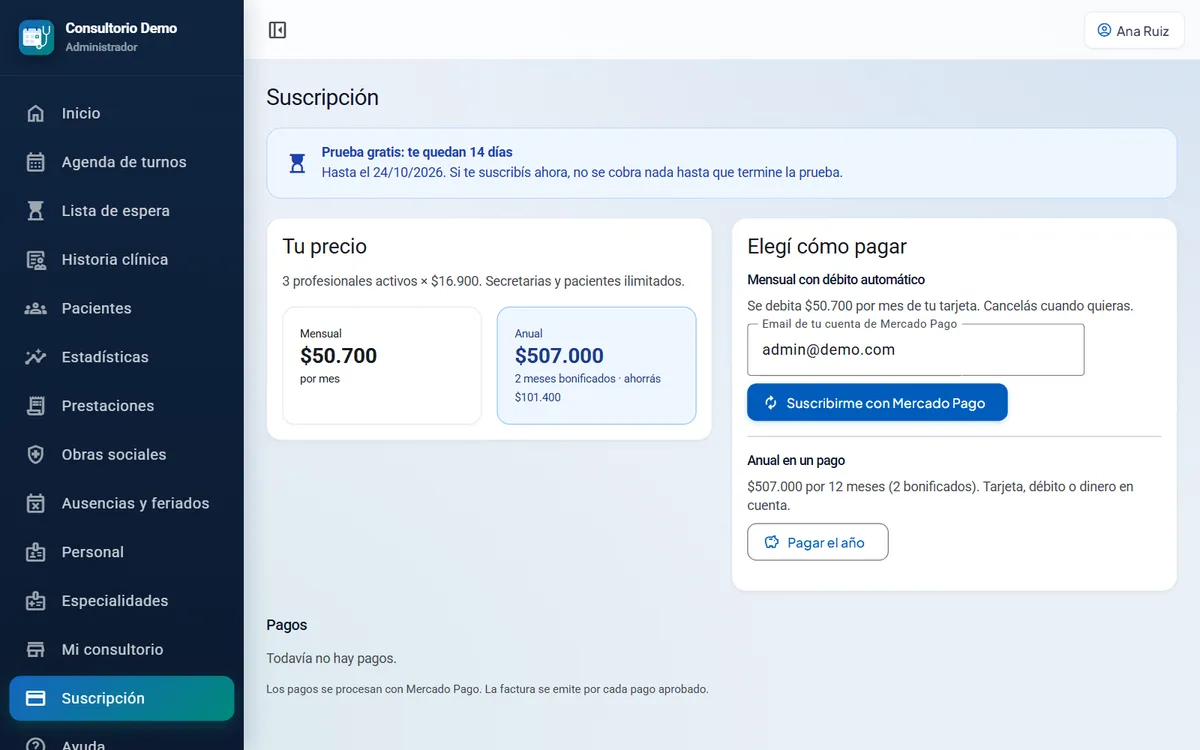
- Mensual con débito automático: poné el email de tu cuenta de Mercado Pago y tocá Suscribirme con Mercado Pago. Si te suscribís durante la prueba, no se cobra nada hasta que termina.
- Anual en un pago: Pagar el año, con meses bonificados.
- Si sumás profesionales, el débito mensual se ajusta solo; en el plan anual aparece Pagar diferencia.
- Abajo tenés el historial de pagos.
En la app de Android la suscripción solo se informa; se contrata y se paga desde la web.
🔐Mi cuenta
Desde tu nombre, arriba a la derecha → Mi cuenta:
- Cambiar contraseña: la actual y la nueva dos veces (8 caracteres o más).
- Eliminar mi cuenta: borra tus datos personales; tus consultas firmadas quedan en la historia clínica. Si sos el administrador, pedís la baja de todo el consultorio y antes te mandamos una copia completa de los datos.
❓Preguntas frecuentes
Al paciente no le llegan los emails
Revisá que tenga el email bien cargado en su ficha, que estén prendidos los Avisos por email en Mi consultorio y que mire en la carpeta de spam o promociones. En el detalle del turno ves cada aviso enviado.
Un profesional no aparece en la agenda o en turnos online
Necesita tener al menos una especialidad, estar activo y, para turnos online, tener horarios de atención cargados (Personal → reloj).
¿Puedo dar un turno fuera de horario o en un horario ocupado?
Sí: marcá Sobreturno / otro horario al dar el turno. Lo único que no se puede pisar es un bloqueo de día completo.
Me equivoqué en una consulta cerrada
Abrila y tocá Agregar corrección. Las consultas cerradas no se borran ni se modifican: es la forma de que la historia clínica tenga validez.
El paciente pagó la seña pero el turno sigue "pendiente de pago"
Mercado Pago a veces tarda unos minutos en avisar. Atiendo vuelve a revisar los pagos cada 2 minutos y lo confirma solo.
¿La secretaria puede ver la historia clínica?
No. Ve la agenda y los datos de contacto y de obra social, pero nunca la historia clínica, los estudios ni los datos clínicos.
¿Mis datos están seguros?
La conexión es cifrada, se hacen copias de seguridad todos los días y queda registrado quién vio o modificó cada historia clínica.
¿No encontrás lo que buscás?
Escribinos a soporte@atiendoapp.com y te ayudamos.